
Firefox : Les liens mailto ouvrent Sylpheed au lieu de Thunderbird
1. Vérification initiale dans Firefox
Apres un nouvelle installation du lubuntu 24.04, si l’application par défaut pour l’ouverture des e-mails ne correspond pas à celle souhaitée, les étapes nécessaires pour modifier ce paramétrage sont présentées dans cet article.
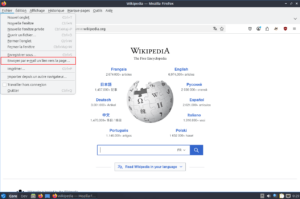
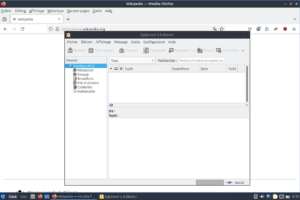
Lorsque vous cliquez sur « Fichier -> Envoyer par e-mail un lien vers la page » dans Firefox, le lien de la page en cours est automatiquement envoyé à Sylpheed (ou une autre application de messagerie).
2. Accéder des paramètres des associations de fichiers
Pour corriger ce ‘dysfonctionnement’, rendez-vous dans le menu des associations de fichiers de LXQt
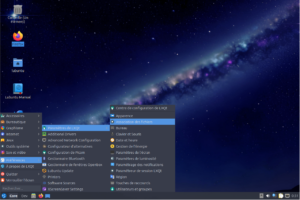
Ces paramètres permettent de choisir l’application appropriée pour chaque type de lien ou fichier, y compris pour les liens mailto.
3. Paramètres – Association des fichiers
Dans la section des paramètres d’association, recherchez l’entrée liée au protocole mailto.
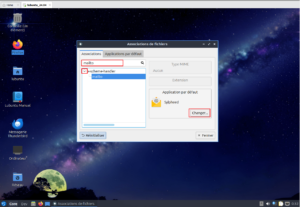
Tapez « mailto » dans la barre de recherche.
Cliquez sur la flèche à côté de « x-scheme-handler », puis sur « mailto ».
Dans cet exemple, l’application par défaut est Sylpheed. Cliquez sur « Changer… ».
4. Sélection de Thunderbird
Dans la liste des applications proposées, choisissez Thunderbird comme nouvelle application par défaut pour gérer les liens mailto, puis cliquez sur le bouton ‘OK’.
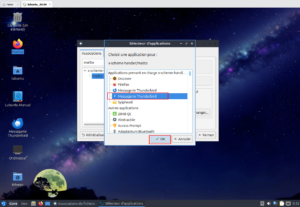
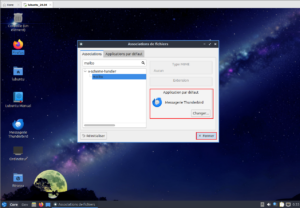
Vérifiez que Messagerie Thunderbird est bien enregistré, puis cliquez sur ‘Fermer’.
5. Validation du paramétrage dans Firefox
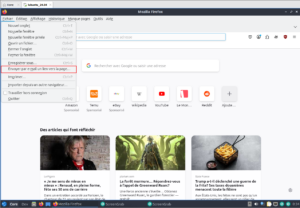
Pour vérifier que la modification a bien été prise en compte, sélectionnez à nouveau le menu « Fichier -> Envoyer par e-mail un lien vers la page » depuis Firefox.
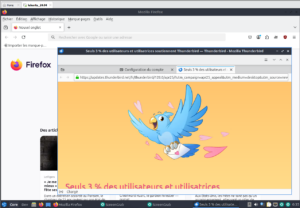
Ensuite, vérifiez que Thunderbird est bel et bien lancé avec le lien.
And finally…En résumé
En quelques étapes simples, vous avez redirigé le protocole mailto de Firefox pour qu’il ouvre Thunderbird plutôt que Sylpheed. Ce réglage améliore votre expérience utilisateur sur Lubuntu et assure que vos liens de messagerie sont traités par l’application de votre choix. N’hésitez pas à appliquer cette méthode pour personnaliser davantage votre environnement de travail.
Si vous avez des questions ou souhaitez explorer d’autres astuces pour optimiser Firefox sous Lubuntu, je serais ravi d’en discuter ! N’hesitez pas a mettre un commentaire sur cette article.
Au-delà de cette configuration, sachez qu’il existe plusieurs autres manières de personnaliser votre système pour une expérience utilisateur sur-mesure. Par exemple, ajuster les paramètres de notifications ou les extensions de Firefox peuvent également grandement améliorer votre flux de travail. Quelles autres personnalisations avez-vous envisagées pour maximiser votre confort informatique ?
J’ai cherché sur de nombreux sites internet comment restaurer le dysfonctionnement de « mail to » sur Lubuntu 2024. En vain.
C’est Castel software qui m’a apporté la solution avec cet article vraiment clair et remarquablement pédagogique. Je me suis dépannée en 5 minutes et pour un peu je me serais mise à aimer l’informatique !
Grand Merci à vous. Je n’hésiterai pas à faire appel à vos services, cela m’évitera de perdre beaucoup de temps et d’énergie.
Merci, c’est avec grand plaisir.